Accéder au portail de support
L’accès au portail de support s’effectue via l'une des adresses suivante :
https://support.infoteam.ch
https://support.erpxperts.ch
Si un login et mot de passe ont été fournis, ils peuvent être saisis ici pour accéder au contenu de la plate-forme.
Gestion des utilisateurs
L'enregistrement d'un nouvel utilisateur se fait de manière automatique lors du premier contact par e-mail en déclenchant l’envoi d’une invitation depuis la plateforme Freshdesk. Si le domaine de l’adresse est connu, le compte sera automatiquement associé au groupe de cette organisation.
Si le compte existe déjà et qu’aucune mesure d’enregistrement a été prise auparavant, il est possible de déclencher le processus manuellement en contactant le support par e-mail, via l’adresse support@erpxperts.ch ou support@infoteam.ch.
Il appartient aux organisations respectives du client d'informer le support lorsque des comptes spécifiques ne sont plus nécessaires et doivent être désactivés.
Créer un nouveau ticket
Après le login, vous vous retrouverez sur la page suivante :
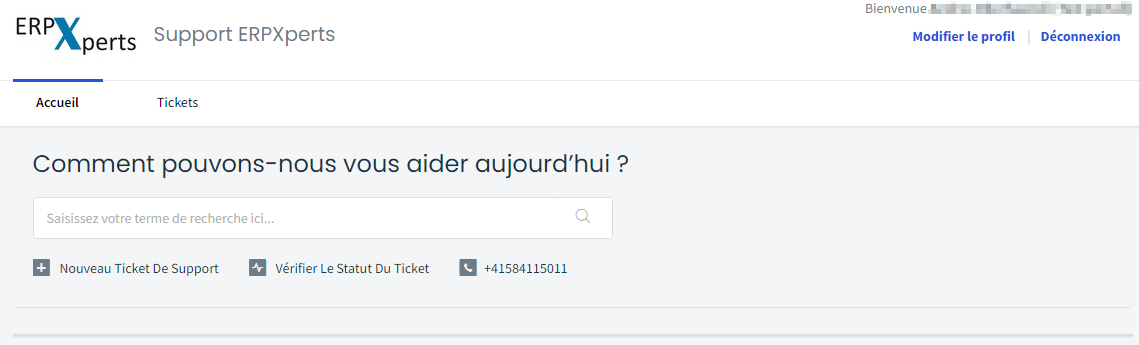
Depuis cette page, il est possible de créer un nouveau ticket et consulter et mettre à jour les tickets existants. Les liens situés dans le coin supérieur droit permettent de respectivement personnaliser le profil de l’utilisateur et de fermer sa session sur le portail.
Le bouton « Nouveau Ticket de Support » ouvre un formulaire dans lequel les informations suivantes doivent être saisies
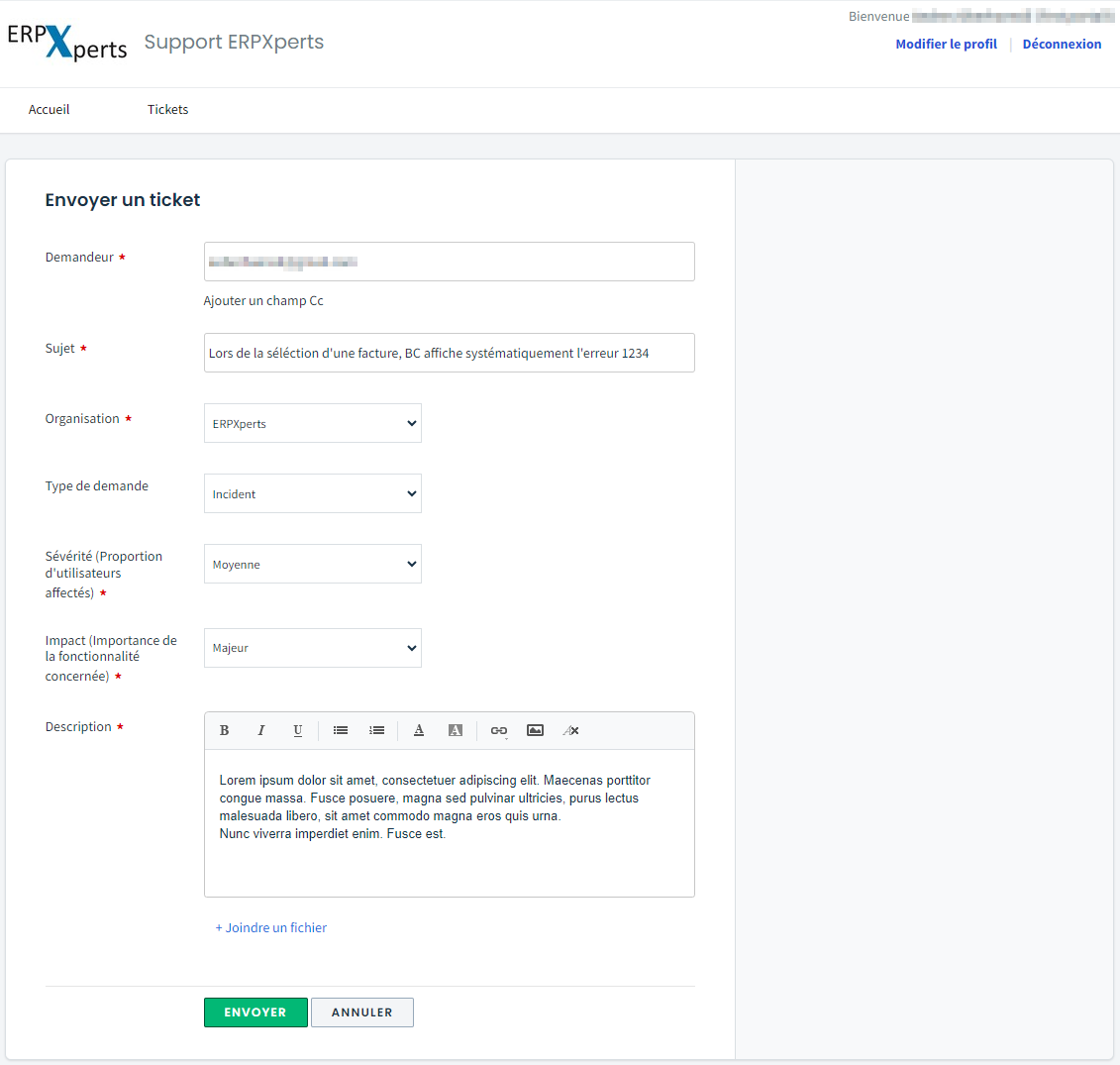
Afin d’assurer plus de transparence et d’efficacité, il est souhaitable de traiter chaque problème ou demande distincts de manière individuelle, en les loguant sous forme de tickets séparés.
Demandeur
Par défaut, ce champ contient l’adresse de l’utilisateur connecté. Il est toutefois possible de saisir l’adresse d’un autre membre de l’organisation, afin d’ouvrir un ticket en son nom.
Le bouton « Ajouter un champ Cc » offre la possibilité d’inclure d’autres participants sur le nouveau ticket.
Sujet
Le sujet de la requête doit décrire le problème en une seule phrase. Si une erreur est rencontrée, le message d'erreur doit idéalement être inclus.
Organisation
Ce champ permet de définir l’organisation censée traiter le nouveau ticket. Pour les demandes concernant Business central, NAV ou Navision, sélectionnez « ERPXperts ».
Type de demande
Le type de demande affecte la manière dont le ticket sera traité. Le menu offre quatre choix dont la signification est définie ci-dessous.
- Incident : Aussi appelé bug, ce type de ticket couvre tout comportement non-conforme à la documentation et se produisant de manière reproductible ou récurrente.
- Question : Ce type de requête permet de soumettre une demande d'assistance concernant l'utilisation de l’application.
- Demande de service : La demande de service est destinée aux demandes de changement qui ne nécessitent pas de modification fondamentale de l’application, mais uniquement un ajustement des paramètres qui définissent les règles et le comportement de la solution.
En cas de doute, la sélection du type peut être laissé vide.
Sévérité
La sévérité définit l'importance de la fonctionnalité affectée et à quel point les opérations sont affectées par le problème. Le calcul de la priorité du ticket inclut cette variable.
Impact
L'impact définit le nombre d'utilisateurs touchés par le problème. "Faible" est utilisé pour 20% des utilisateur ou moins, "moyen" pour 20% à 80% et "élevé" pour 80% des utilisateurs ou plus. Le calcul de la priorité du ticket inclut cette variable.
Description
La description doit définir le problème en détail, énumérer les étapes à suivre pour le recréer et préciser le comportement attendu. Tout exemple illustrant davantage le problème est toujours le bienvenu.
S’il existe des captures d'écran, des documents ou des fichiers pertinents pour la question, ils peuvent être ajoutés via le lien « Joindre un fichier ».
Travailler avec des tickets
En cliquant sur "Tickets" dans la barre de menu, il est possible d’afficher la liste des demandes en cours. Selon le profil de l’utilisateur, il est possible d’y voir tous les tickets de l’organisation dont il est membre
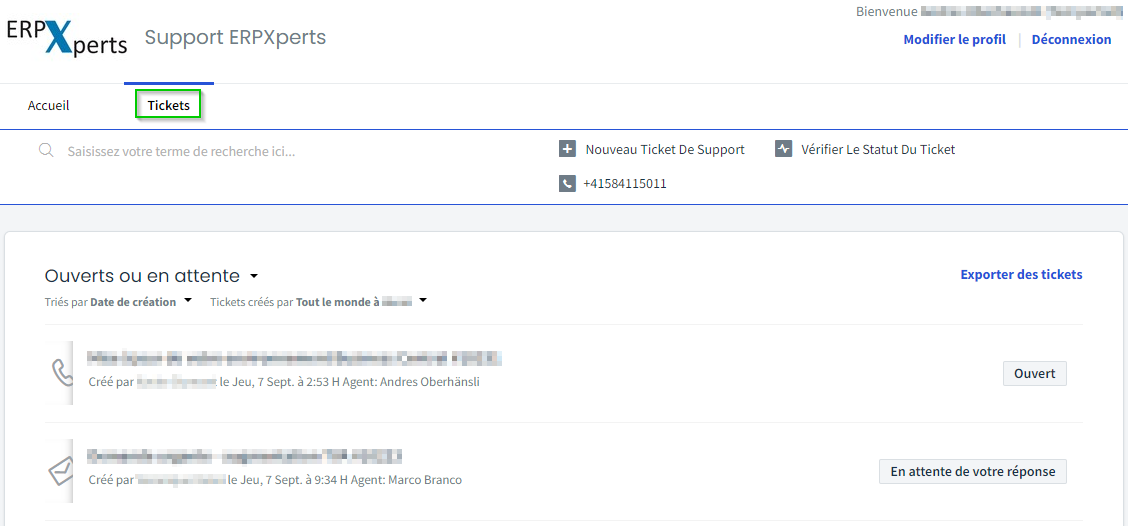
Par défaut, le portail affiche les tickets en cours (Ouverts ou en attente). Il est également possible de voir les tickets fermés en ajustant ce filtre.
Les détails d’un ticket peuvent être consultés en cliquant sur son titre et identifiant.
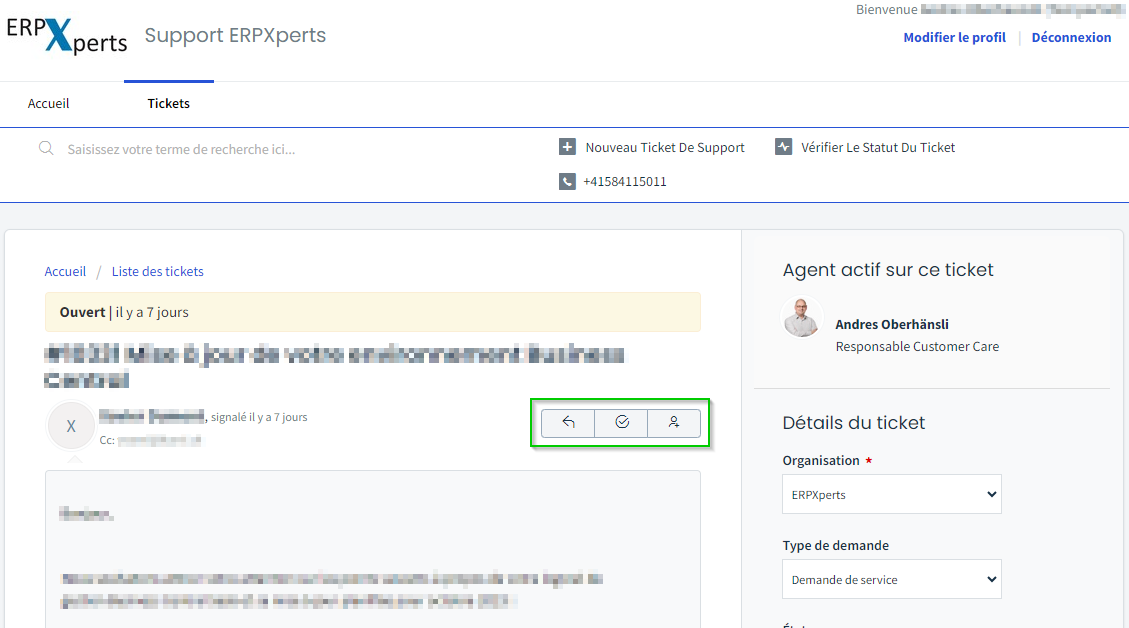
Dans cette vue, il est possible d’ajouter des commentaires, clôturer le ticket ou ajouter des participants.
États de tickets
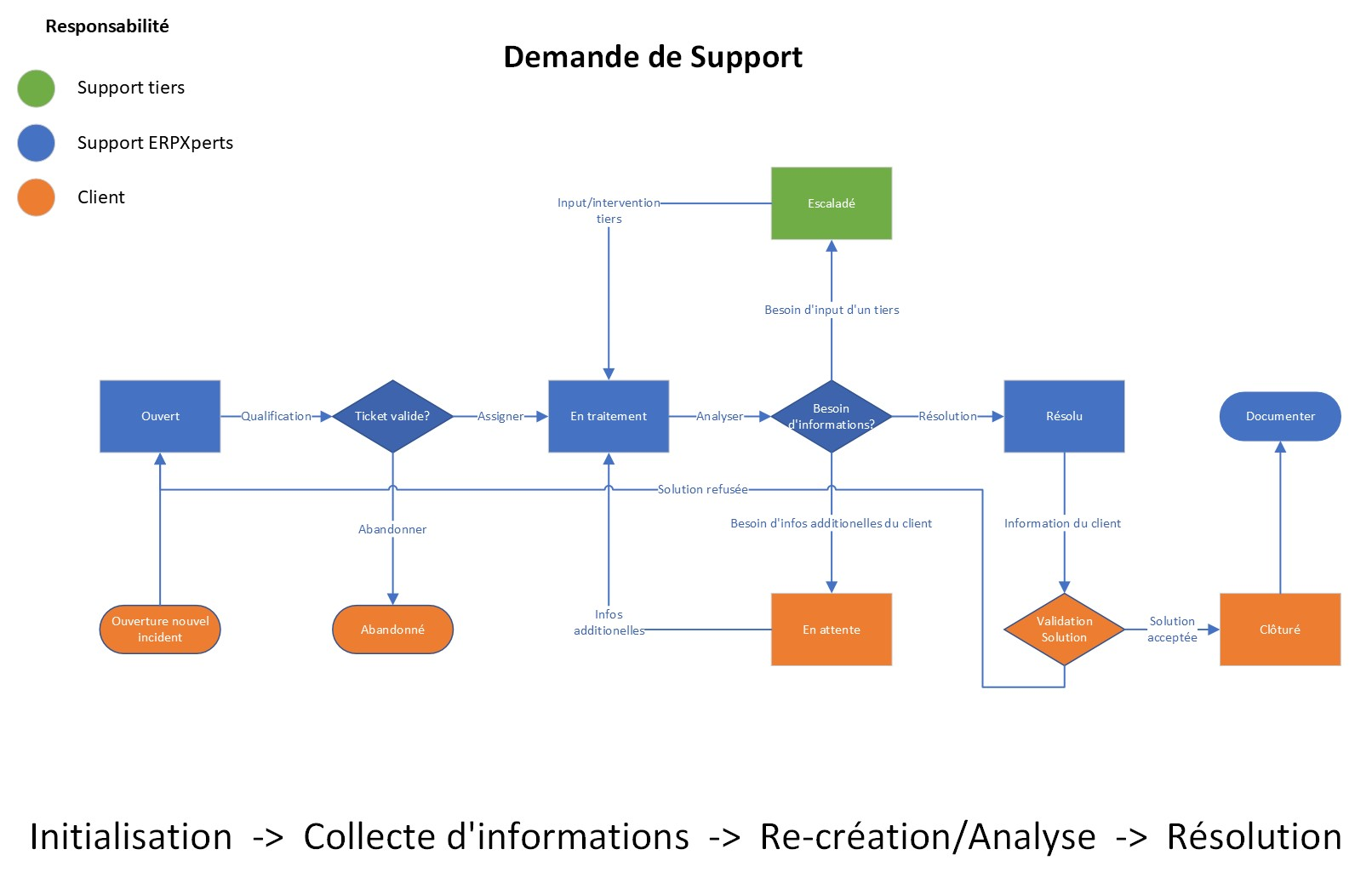
L’état d’un ticket définit le stade de traitement de celui-ci. Les différents statuts sont détaillés ci-dessous.
Pour des questions de lisibilité, la description de l’état du ticket en interne est plus courte que celle affichée dans le portail clients. Il est indiqué entre parenthèses.
Ouvert (Ouvert)
Il s'agit de l'état initial d'un ticket, une fois qu’il a été soumis au support.
Dans cet état, le ticket est placé dans la file d'attente du support et l'objectif de niveau de service de réponse initiale (SLO) devient applicable.
Un agent du support examinera le ticket et s'assurera qu'il est conforme aux normes établies. Si le périmètre est clairement défini, le ticket passera dans sa phase suivante, sinon, des détails supplémentaires seront demandés.
Avant de pouvoir passer à l’étape d’analyse, le ticket doit inclure au minimum :
- Une description claire et détaillée du problème rencontré ainsi que du comportement attendu
- Les étapes à suivre pour reproduire le problème. Dans le cas d’un incident en production, ces étapes doivent être applicables à un environnement non-productif, accessible par le support. Idéalement, cet environnement devrait contenir des données proches voire identiques à la production.
Une fois le ticket attribué à un spécialiste, le demandeur en est notifié par e-mail (Accusé de réception).
En cours de traitement (En traitement)
La demande est valable et peut être traitée. Cette phase implique généralement l’investigation et la reproduction du problème par le support, afin de mettre en place les moyens de développer une solution.
En attente de votre réponse (En attente)
Si certaines des informations requises sont manquantes, le ticket est renvoyé à l'auteur de la demande afin d'être complété. Après avoir saisi des informations supplémentaires, la demande peut être soumise à nouveau.
En attente d’un tiers (Escaladé)
Cet état s'applique aux tickets qui ont été escaladés vers un système à part (Jira de développement interne à ErpXperts ou système de ticketing tiers). Des mises à jour régulières sur la progression de la demande seront fournies dans le ticket original.
En attente de votre validation (Validation en cours)
Lorsque le ticket se trouve dans cet état, il requiert l’approbation formelle d’une personne habilitée à prendre cette décision. Il peut s’agir soit de l’acceptation d’une offre, soit de la validation d’une mise à jour effectuée sur un environnement de test en vue du déploiement sur l’environnement de production.
Solution disponible (Résolu)
Une fois que la solution a été fournie, le ticket entrera dans cet état. L’auteur devra confirmer que sa demande a été satisfaite avant que le ticket ne puisse être fermé.
Si la solution fournie ne répond pas aux attentes, un ticket peut être rouvert, relançant ainsi le processus de résolution.
Solution acceptée (Fermé)
Pour confirmer qu'une requête a été résolue, l’auteur ferme le ticket. Autrement, il peut aussi le rouvrir pour reprendre le processus de résolution depuis le début.
Abandonné (Abandonné)
Si, à un moment donné, le demandeur ou le support ont déterminé que la requête est invalide ou sans pertinence, son statut peut être mis à « Abandonné ». Cela inclut les cas où le problème ne peut pas être reproduit dans un environnement conforme.
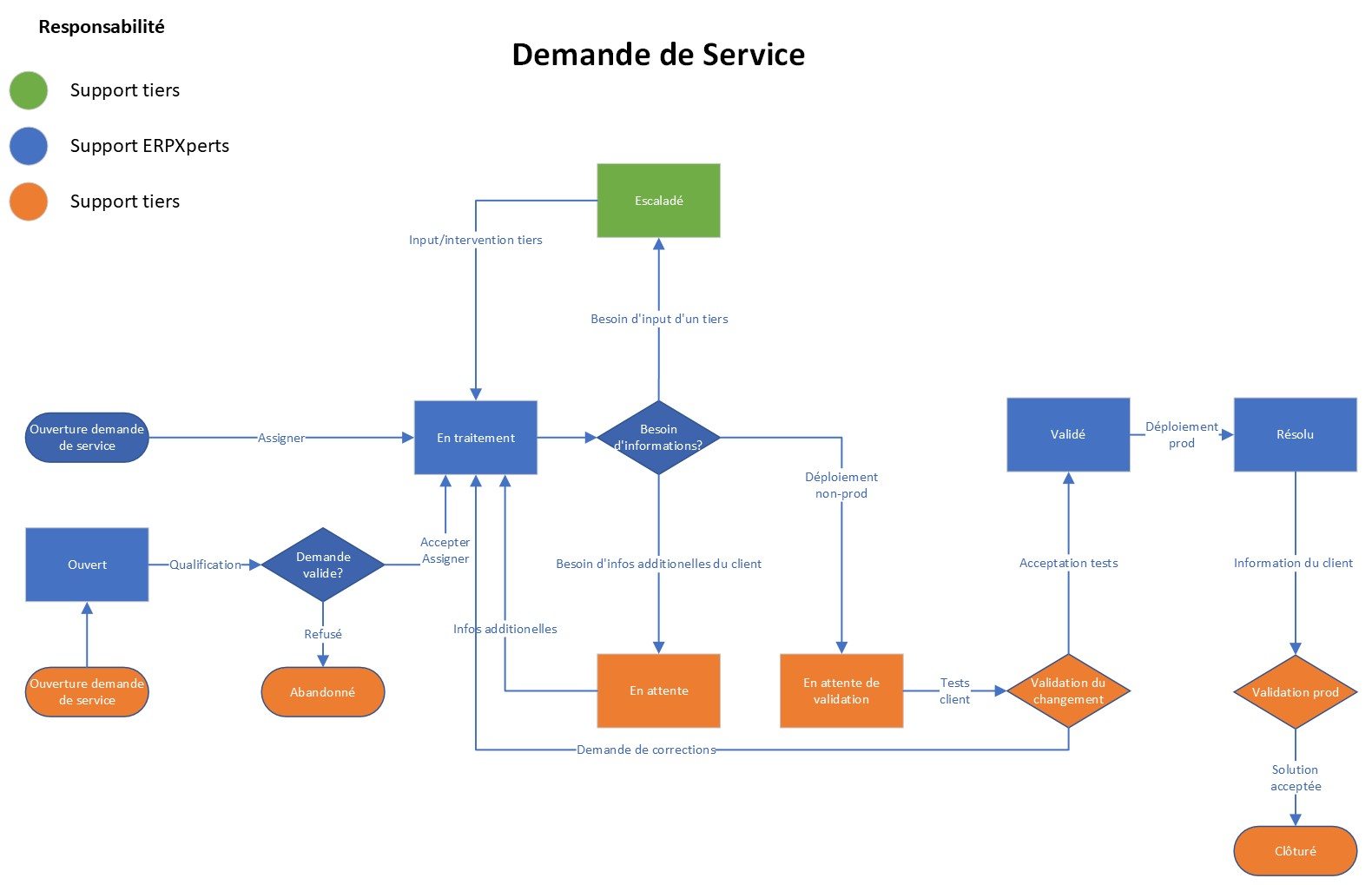
Flux de travail
Le support ERPXperts applique des flux de travail différents selon a nature
Incident & Question
Demande de service